FAQ Chargee/Sparky
Bestellingen en verzending

Ik heb mijn bestelling (nog) niet ontvangen. Wat kan ik doen?
Als je je bestelling nog niet hebt ontvangen, kan het zijn dat er vertraging is opgetreden bij de bezorging. Controleer eerst de status van je bestelling met de Track & Trace code die je hebt ontvangen. Als je ziet dat er vertraging is, kun je even afwachten. Je bestelling zal waarschijnlijk snel bezorgd worden.
Mocht je na een paar dagen nog steeds niets hebben ontvangen of als er geen updates zijn in de Track & Trace, neem dan gerust contact op met onze klantenservice. We helpen je graag verder om het probleem op te lossen.

Ik heb een kapot of beschadigd artikel ontvangen. Wat kan ik doen?
Heb je een kapot of beschadigd product ontvangen? Dat vinden we heel vervelend! We zorgen dat je een nieuwe krijgt.
Neem contact op met onze klantenservice met een foto van het beschadigde product. Je kunt deze mailen naar chargee@easyenergy.com of ons een bericht sturen in de app.
We sturen je zo snel mogelijk een vervanging, en je kunt het kapotte product gratis aan ons retourneren.

Hoe retourneer ik mijn bestelling?
Ben je niet tevreden met Sparky, dan kun je deze binnen 14 dagen na ontvangst retourneren. Neem hiervoor contact op via chargee@easyenergy.com.
Gebruik indien mogelijk de originele verpakking bij het retourneren. Stuur ook alle accessoires mee (voedingsadapter en RJ-12 kabel). We kunnen Sparky niet terugbetalen of vervangen als deze beschadigd of incompleet is. De verzendkosten voor het retourneren zijn voor eigen rekening.
Binnen 14 dagen nadat we je bestelling in goede staat hebben ontvangen, wordt het volledige orderbedrag terugbetaald, via dezelfde betaalmethode die je bij bestelling hebt gebruikt.

Hoe kan ik mijn bestelling volgen?
Je kunt je bestelling volgen met de Track & Trace code die je van ons ontvangt zodra je bestelling is verzonden. Met deze code kun je op de website van de bezorgdienst precies zien waar je pakket is en wanneer het wordt bezorgd.

Hoe kan ik mijn bestelling wijzigen of annuleren?
Als je de verzending van de Sparky wilt wijzigen of annuleren, neem dan zo snel mogelijk contact op met onze klantenservice.
Geef je ordernummer door en leg uit wat je wilt aanpassen of annuleren. We zullen ons best doen om je verzoek te verwerken, zolang je bestelling nog niet is verzonden.
Zodra een bestelling is verstuurd, kunnen we helaas geen wijzigingen of annuleringen meer doorvoeren.
Problemen oplossen

Mijn zonnepanelen zijn uitgeschakeld. Wat kan ik doen?
Het kan vervelend zijn als je geen stroom kunt opwekken en terugleveren aan het net. Hieronder een beschrijving van wat je kunt doen.
Gebruik stroom op het moment van opwekking Op momenten met veel zon is het belangrijk om precies op dat moment stroom te verbruiken. Dit verkleint de kans dat de omvormer uitvalt. Draai een wasje, zet de vaatwasser aan of laad je elektrische auto op.
Bel een erkende installateur Laat je installatie controleren door een erkend installateur. De installateur kan de storing verhelpen als de zonnepanelen en/of omvormer niet goed zijn geïnstalleerd, of als er geen goede verdeling van stroom over de 3 fasen van je aansluiting is.
Controleer op spanningsproblemen Spanningsproblemen komen vaak voor op zonnige dagen. Er komt dan een grote piek aan opgewekte energie op het net, waardoor de netspanning stijgt. De omvormer van je zonnepanelen kan dan tijdelijk uitschakelen. Check bij je netbeheerder of er spanningsproblemen zijn op jouw adres (Enexis, Stedin, Liander — weet je niet wie je netbeheerder is, check dat via mijnaansluiting.nl).
Meld het probleem bij je netbeheerder Zorg dat je netbeheerder op de hoogte is van de storing. Zij kunnen extra (dikkere) kabels en transformators plaatsen in gebieden met zonnepanelen om de spanning te stabiliseren.
Waarom geeft mijn omvormer een storing aan? Een te hoge netspanning kan de storing veroorzaken. De omvormer van je zonnepanelen schakelt automatisch uit wanneer de spanning in huis te hoog is (boven 253 Volt). Dit is wettelijk geregeld en beschreven in de normen van een omvormer. Schakelt de omvormer niet automatisch uit, dan kunnen de omvormer of andere apparatuur in huis kapotgaan. Zodra de spanning weer normaal is, schakelt de omvormer zich (meestal) vanzelf weer in.

Hoe geef ik easyEnergy Support tijdelijk toegang tot mijn adres?
Je kunt onze Support-afdeling eenvoudig toegang geven tot jouw adres in de easyEnergy app.
Geef easyEnergy Support alleen toegang tot je adres als je problemen hebt met Sparky of de easyEnergy app. Neem voordat je toegang geeft eerst contact op via chat, mail of telefoon om aan te geven waarom je onze support wilt.
Alleen gebruikers met de rol Administrator kunnen wijzigingen aan je adres maken.
Ga naar Profiel
Kies onder 'Huis & Energie' het adres waarvoor je Support toegang wilt geven
Klik naast 'easyEnergy support' op de knop rechts
easyEnergy Support is nu uitgenodigd op je adres
Je kunt easyEnergy Support ook weer verwijderen van je adres door de schakelaar uit te zetten. easyEnergy support krijgt altijd toegang als Gast.

Hoe werk ik het IP-adres van de DSMR-integratie in Home Assistant bij zonder dataverlies?
Probleemomschrijving Je hebt een DSMR-integratie (Dutch Smart Meter Requirements) ingesteld in Home Assistant om data van je slimme meter te monitoren. De DSMR-integratie was oorspronkelijk geconfigureerd met een netwerkverbinding (via ser2net op een specifieke host), en je wilt de verbinding nu naar een andere machine laten wijzen. De Home Assistant GUI biedt geen optie om het IP-adres of de hostnaam van de DSMR-integratie aan te passen zodra deze is geconfigureerd, en je wilt de integratie ook niet verwijderen en opnieuw toevoegen, omdat dit de apparaathistorie zou wissen.
Oplossing
Open eerst de Terminal in Home Assistant (bijvoorbeeld via de Terminal add-on)
Ga naar de map waar Home Assistant belangrijke instellingen bewaart: typ cd /config/.storage en druk op Enter
Open het bestand core.config_entries om het IP-adres te wijzigen: typ nano core.config_entries en druk op Enter
Zoek in het bestand het oude IP-adres op en vervang het door het nieuwe, gekoppeld aan de DSMR-integratie. Let goed op eventuele andere plekken waar het oude adres nog voorkomt
Sla op: druk op CTRL + X, bevestig met Y en druk op Enter
Herstart Home Assistant, en alles zou moeten werken met het nieuwe IP-adres

Hoe reset ik Sparky?
Soms installeert Sparky niet meteen goed, of zie je geen live verbruik meer in de easyEnergy app. Sparky resetten kan dit oplossen. Zorg dat je je wifi-wachtwoord bij de hand hebt en dat Bluetooth aanstaat op je telefoon.
Ik heb Sparky geïnstalleerd maar zie geen live verbruik
Houd de knop aan de zijkant 5 seconden ingedrukt. Zodra het lampje anders gaat knipperen, ga verder met de volgende stap.
Open de easyEnergy app
Ga naar je Profiel
Selecteer Sparky
Selecteer Sparky resetten
Selecteer Doorgaan om Sparky te resetten
Houd de knop aan de zijkant 5 seconden ingedrukt
Zodra het lampje blauw wordt, kun je verdergaan
Selecteer Bluetooth inschakelen
Selecteer Verbinden met Sparky
Kies je wifi-netwerk uit de lijst en voer je wifi-wachtwoord in
Selecteer Verbinden
Als de reset gelukt is, zie je dit bevestigt in de app
Rond de reset af en gebruik de app weer. Het kan even duren voor je je live energieverbruik ziet
Sparky reageert niet tijdens de reset
Soms verbindt het apparaat niet via Bluetooth, of wordt het lampje niet blauw tijdens de reset. Doe in dat geval een power cycle:
Koppel Sparky volledig los van stroom en van de RJ12-kabel
Laat Sparky ongeveer 2 minuten losgekoppeld voordat je opnieuw probeert te verbinden
Controleer ondertussen of de voedingskabel zelf werkt, bijvoorbeeld door een ander USB-C apparaat aan te sluiten
Herstart ook het apparaat (telefoon, tablet of computer) waarmee je Sparky installeert
Sluit Sparky daarna weer aan op de meter en de USB-C kabel
Doorloop het installatie- of resetproces opnieuw
Nog steeds vastgelopen? Neem contact op met onze klantenservice, we helpen je graag verder!

Het verbinden met Sparky is mislukt. Wat kan ik doen?
Het kan gebeuren dat Sparky niet meteen verbindt.
Belangrijk: verwijder geen adres of gebruiker en maak geen nieuw account of adres aan om het probleem op te lossen. Dit kan Sparky onbruikbaar maken. Stuur een chatbericht, e-mail of bel ons om dit probleem samen op te lossen.
Zorg dat Sparky genoeg stroom krijgt Je hebt een voedingsadapter nodig om Sparky te laten werken. De meegeleverde adapter sluit je direct aan op de zijkant van Sparky.
Klik de RJ12-kabel in de IN-poort van Sparky Sparky heeft 2 poorten: IN en OUT. Zorg dat je de meegeleverde RJ12-kabel in de IN-poort van Sparky klikt. Heb je een ander type Sparky? Dan zit de RJ12-kabel al in de juiste poort.
Gebruik je een splitter? Zorg voor extra stroomvoorziening Gebruik je een splitter omdat je andere P1-hardware gebruikt, dan is er mogelijk niet genoeg stroom om het signaal door te geven. Sluit een voedingsadapter aan op de splitter en gebruik een actieve splitter.
Zet Bluetooth aan op je telefoon Om Sparky met de app te verbinden, moet Bluetooth aanstaan op je telefoon en moet de easyEnergy app toegang hebben tot Bluetooth.
Verbind Sparky met een 2.4Ghz wifi-verbinding Kies je een wifi-netwerk om Sparky mee te verbinden, kies dan een 2.4Ghz wifi-verbinding. Sparky werkt niet op een 5Ghz wifi-verbinding.
Verbind Sparky goed met de slimme meter Zorg dat Sparky goed is aangesloten op de P1-poort van je slimme meter. Voordat Sparky verbinding heeft met wifi, brandt het lampje continu. Na een succesvolle wifi-verbinding knippert het lampje eens per seconde of eens per 10 seconden. Zo niet, dan heeft Sparky waarschijnlijk niet genoeg stroom.
Herinstalleer de easyEnergy app Het kan helpen om de Chargee app opnieuw te installeren. Vraagt de app om specifieke rechten tijdens installatie, sta deze dan allemaal toe. Zo kan de app verbinden met Sparky.

Ik kan Sparky niet via Bluetooth verbinden, hoe los ik dit op?
Heb je moeite om verbinding te maken met de Sparky P1-dongle via Bluetooth? Geen zorgen! Soms ontstaan verbindingsproblemen door instellingen op je smartphone of andere factoren. Hieronder wat tips.
Algemene tips
Zorg dat Bluetooth aanstaat op je telefoon
Check of Sparky in resetmodus staat: bij eerste installatie brandt het lampje rood; vanaf firmwareversie 52 of hoger brandt het lampje groen
Houd je telefoon dicht bij Sparky (maximaal een paar meter)
Zorg dat Sparky genoeg stroom krijgt via de meegeleverde USB-C oplader
Zet Bluetooth op je telefoon uit en weer aan
Herstart je telefoon en probeer Sparky opnieuw te installeren
Voor Android Locatievoorzieningen inschakelen: ga naar Instellingen > Apps > App-machtigingen > Locatie en zet dit op volledige toegang.
Bluetooth-cache wissen: ga naar Instellingen > Apps > tik op de drie puntjes > Systeemapps tonen. Zoek Bluetooth op, ga naar Opslag, kies Cache wissen en Gegevens wissen. Herstart je telefoon en probeer opnieuw te verbinden.
Voor iOS Sparky vergeten en opnieuw verbinden: ga naar Instellingen > Bluetooth, zet Bluetooth uit en weer aan, probeer opnieuw.
App herinstalleren: verwijder de app, herstart je telefoon, installeer de app opnieuw, probeer opnieuw te verbinden.
Nog steeds een Bluetooth-fout? Probeer Sparky te installeren met een andere telefoon om te checken of het probleem bij Sparky of je toestel ligt, zorg dat je telefoon de laatste software-update heeft, en reset Sparky en probeer opnieuw.
Nog geen succes? Neem contact op met onze klantenservice via de in-app chat of e-mail, we doen ons best om je daar te helpen!

Ik kan niet inloggen in de app. Wat kan ik doen?
Onze app vereist geen wachtwoord om in te loggen. In plaats daarvan ontvang je een e-mail met een link om in te loggen.
Kun je niet inloggen in de easyEnergy app, probeer dan het volgende:
Controleer of je het juiste e-mailadres hebt gebruikt, mogelijk heb je per ongeluk een ander e-mailadres gebruikt dan waar de magic link naartoe is gestuurd
Check je spammap, soms komt de e-mail met de magic link in je spam terecht
Controleer of je internetverbinding goed werkt, werkt je internetverbinding niet goed, dan werkt de magic link mogelijk niet correct
Herinstalleer de app, er kan iets zijn misgegaan bij het installeren; probeer de app opnieuw te installeren
Werken bovenstaande stappen niet, neem dan contact op met onze klantenservice.

Hoe wijzig ik de taalinstelling in de easyEnergy app?
De taal van de easyEnergy app staat standaard op de taalinstelling van je telefoon (Automatisch). Je kunt de taal van de easyEnergy app als volgt wijzigen:
Open de easyEnergy app
Ga naar Profiel
Ga naar App-instellingen
Ga naar Taal
Kies Automatisch, Engels of Nederlands
Selecteer Opslaan
Na het opslaan wordt de taal van de easyEnergy app direct gewijzigd. Je hoeft de app niet opnieuw op te starten.

Hoe wijzig ik mijn naam in mijn account?
Je kunt je naam in je account als volgt wijzigen:
Open de easyEnergy app
Ga naar Profiel
Ga naar Persoonlijke gegevens
Klik op 'Bewerken'
Wijzig je voor- en/of achternaam en klik op Opslaan
Je naam is nu bijgewerkt voor alle adressen.

Hoe verwijder ik mijn account?
Jammer dat je geen gebruik meer wilt maken van de easyEnergy App. Je kunt je account verwijderen door deze stappen te volgen:
Open de easyEnergy app
Ga naar Profiel
Ga naar Mijn gegevens
Scroll naar beneden en druk op Verwijder account
Na het verwijderen van je account worden je gegevens en instellingen van de app gewist en kun je niet meer inloggen of gebruikmaken van de app.
Het verwijderen van je account is permanent en kan niet ongedaan worden gemaakt. Zorg er dus voor dat je zeker weet dat je je account wilt verwijderen voordat je deze stap neemt.
Data, beveiliging en privacy
Is mijn privacy gewaarborgd als ik de easyEnergy app gebruik?
De easyEnergy App wordt ondersteund door onze partner Chargee. Je privacy is gewaarborgd. Wij voldoen aan de Europese Algemene Verordening Gegevensbescherming (AVG) wetgeving. Dit betekent dat de app alleen gegevens verzamelt en gebruikt die nodig zijn voor het inzicht geven in je energieverbruik en geen onnodige persoonlijke gegevens opslaat.
Chargee is ook officieel ISO-gecertificeerd. Het ISO 27001 certificaat laat zien dat ze voldoen aan strenge eisen en procedures om jouw gegevens zo optimaal mogelijk te beveiligen, privacy te waarborgen en beveiligingsrisico's zo klein mogelijk te maken. ISO 27001 is een wereldwijd erkende norm op het gebied van informatiebeveiliging. Onze ISO 27001-certificering bewijst dat we de nodige stappen hebben gezet om jouw gegevens te beschermen. Hierop zijn we beoordeeld door de onafhankelijke certificeringsinstelling Kiwa Nederland.
Wij bewaren jouw persoonsgegevens niet langer dan is toegestaan onder de toepasselijke wetgeving of wanneer wij van mening zijn dat het noodzakelijk en toegestaan is om jouw persoonsgegevens langer te bewaren. In ieder geval worden de gegevens die nodig zijn voor het aanmaken van jouw account bewaard zolang jij interesse blijft tonen in de diensten van Chargee en zolang jij gebruikmaakt van de diensten van Chargee.
Na afmelding of verwijdering van jouw account, worden jouw accountgegevens nog gedurende een periode van maximaal 12 maanden bewaard. Je dient er rekening mee te houden dat Chargee verzamelde gegevens te allen tijde in een geaggregeerde en anonieme vorm kan bewaren voor (markt)onderzoek, analyse en/of fraudebescherming.
Meer weten over hoe Chargee omgaat met jouw gegevens? Lees hier meer over ons privacybeleid.

Hoe zorgt de easyEnergy app ervoor dat mijn gegevens veilig zijn?
Beveiligde servers
Zowel de easyEnergy app als onze realtime energiemeter Sparky maken gebruik van encryptie om ervoor te zorgen dat de gegevens die worden verzameld en doorgestuurd worden beveiligd zijn. Daarnaast werken we met beveiligde servers om je gegevens op te slaan en te verwerken.
Certificaat voor informatiebeveiliging
Ook hebben we een ISO 27001 certificaat. Het ISO 27001 certificaat laat zien dat we voldoen aan strenge eisen en procedures om jouw gegevens zo optimaal mogelijk te beveiligen, privacy te waarborgen en beveiligingsrisico's zo klein mogelijk te maken. ISO 27001 is een wereldwijd erkende norm op het gebied van informatiebeveiliging. Onze ISO 27001-certificering bewijst dat we de nodige stappen hebben gezet om jouw gegevens te beschermen. Hierop zijn we beoordeeld door de onafhankelijke certificeringsinstelling Kiwa Nederland.

Waarvoor gebruiken jullie mijn energiegegevens?
Er zijn verschillende energiegegevens die we van je verzamelen om je zo slim mogelijk met energie te kunnen laten omgaan. We gebruiken het meternummer van je gas-/elektriciteitsmeter om je te identificeren en onze diensten te leveren.
Op basis van meterstanden van je slimme meter geven we inzicht in je energieverbruik. De P1-poort is een aansluiting op je slimme meter die elke seconde actuele waarden van je meter doorgeeft (bij oudere meters elke 10 seconden). Sparky stuurt deze waarden zo vaak mogelijk door naar de easyEnergy app. Hieruit halen we onder andere je verbruik en teruglevering. Je ziet je energieverbruik live in de app.
Als gecertificeerde dienstverlener bij EDSN hebben we toegang tot een netwerk waarin we meterstanden opvragen bij netbeheerders. Dit proces start zodra je easyEnergy toestemming hebt gegeven om je slimme meter uit te lezen bij het aanmaken van je account, en nadat je Sparky succesvol hebt gekoppeld.

Wat gebeurt er met mijn gegevens als ik mijn account verwijder?
Na afmelding of verwijdering van jouw account, worden jouw accountgegevens nog gedurende een periode van maximaal 12 maanden bewaard.
We kunnen verzamelde gegevens te allen tijde in een geaggregeerde en anonieme vorm bewaren voor (markt)onderzoek, analyse en/of fraudebescherming.
Wil je meer weten over ons privacybeleid? Lees dan verder op: https://chargee.energy/privacy

Hoe kan ik er zeker van zijn dat de app geen virussen of malware bevat?
15 mei 2024Download de app alleen van de officiële Google Play of Apple Store en controleer de beoordelingen en recensies van andere gebruikers.
Gebruik van de easyEnergy A
Wat is de easyEnergy App en hoe werkt het?
Inhoudsopgave
Met de easyEnergy app neem je energie in eigen hand. Wij zorgen voor realtime inzicht en voorspellingen. Jij voor slim en zuinig energieverbruik. Sparky, onze realtime energiemeter, klik je in de P1 poort van je slimme meter. Nadat je Sparky hebt verbonden met wifi via onze app, zie je binnen enkele seconden het energieverbruik van je huis in de easyEnergy app.
Volg live jouw energieverbruik
Klik Sparky eenvoudig in je slimme meter en zie op de seconde nauwkeurig je stroomverbruik in de app.
Voorspellingen
Bekijk je toekomstige verbruik en teruglevering tot 1 jaar vooruit. Zo weet je wat je kunt verwachten.
Historische analyse
Vergelijk jouw verbruik per dag, week, maand of jaar en bespaar op je energiekosten.
Bespaar met inzicht
De metingen van Sparky helpen je om de energieslurpers in je huis te vinden.

Kan ik meerdere P1 dongles aansluiten op mijn slimme meter?
Je kunt over het algemeen maar één P1 dongle aansluiten op je slimme meter. Met de ingebouwde splitter van Sparky kun je één extra apparaat aansluiten op de P1 poort van je slimme meter. Bijvoorbeeld de P1 dongle van jouw laadpaal. Handig, want nu hoef je geen extra splitter te kopen!

Kan ik de easyEnergy App ook gebruiken als ik geen slimme meter heb?
Nee, de easyEnergy App werkt alleen als je Sparky, onze realtime energiemeter, hebt aangesloten op een slimme meter.
Je kunt eventueel contact opnemen met je netbeheerder om te kijken of het vervangen van je slimme meter voor een nieuwe versie een optie is. Hier kunnen kosten aan verbonden zijn.
Hieronder vind je links met meer informatie over hoe je bij jouw netbeheerder een slimme meter aanvraagt.

Kan ik mijn energieverbruik vergelijken met voorgaande periodes?
Ja, je kunt je energieverbruik per dag, week, maand en jaar vergelijken. Zo zie je of je meer of minder energie hebt gebruikt dan in voorgaande periodes.

Wat is een Sparky en waar kan ik er een bestellen?
Sparky is jouw slimme energiehulpje in de meterkast. Dit kleine apparaatje, ook wel P1-dongle genoemd, klik je in je slimme meter. Sparky verzamelt je energieverbruiksdata en stuurt deze naar de easyEnergy app. Je ziet live hoeveel stroom en gas je verbruikt.
Mocht je een Sparky willen ontvangen, neem dan contact op via chargee@easyenergy.com.
Wat is de grafiek 'verwachte zonne-opwek'?
De grafiek 'verwachte zonne-opwek' toont wat je zonnepanelen naar verwachting gaan opwekken, tot 48 uur vooruit.
We gebruiken je historische zonneopwek op basis van omvormerdata, en weersdata om je verwachte opwek te bepalen. Dit omvat bewolking, temperatuur, zonkracht, gevoelstemperatuur, luchtvochtigheid, luchtdruk en neerslag.
Een voorspelling is nuttig maar nooit perfect. Je werkelijke opwek kan afwijken.
Waarom zie ik de grafiek 'verwachte zonne-opwek' niet?
Er zijn een paar voorwaarden om deze grafiek te tonen:
Je zonne-omvormer moet gekoppeld zijn in de easyEnergy app
Er moet minimaal 1 jaar historische opwekdata beschikbaar zijn
Er moet een weersvoorspelling zijn voor jouw locatie (zorg dat je volledige adres klopt; de beste-moment-functie werkt momenteel alleen voor gebruikers in Nederland)
Door onvoldoende (historische) data kan de grafiek soms niet getoond worden.

Waar zie ik fasegegevens in de easyEnergy app?
Heb je een 1- of 3-fase aansluiting en gebruik je Sparky, dan kun je de belasting per fase bekijken.
Live fasebelasting
Open de easyEnergy app
Selecteer 'Inzicht' in het menu
Selecteer 'Live'
Selecteer 'Fasen'
De balken tonen de live fasebelasting in huis, gebaseerd op de grootte van je hoofdzekering. Je ziet spanning en stroomsterkte per fase. Om dit te tonen, moet de grootte van je hoofdzekering bekend zijn; dit stel je in onder Profiel > Mijn huis > Hoofdzekering.
Belasting per fase (ampère)
Open de easyEnergy app
Selecteer 'Inzicht' in het menu
Selecteer 'Dag'
Selecteer 'Per uur'
Kies in de dropdown 'Belasting per fase (Ampère)'
De grafiek toont de stroomsterkte per fase in ampère. Hoe zwaar je fase belast wordt, bepaalt of je hoofdzekering overbelast raakt. Zorg dat je altijd minder gebruikt dan de aansluitwaarde. Je kunt elke fase aan- of uitzetten in de grafiek via de schakelaar.
Spanning per fase (volt)
Open de easyEnergy app
Selecteer 'Inzicht' in het menu
Selecteer 'Dag'
Selecteer 'Per uur'
Kies in de dropdown 'Spanning per fase (Volt)'
Deze grafiek toont de gemeten spanning op je hoofdzekering.
Ik zie geen fasebelastingdata in de easyEnergy app
Of we fasebelasting kunnen tonen hangt af van je type slimme meter
Update de easyEnergy app naar de laatste versie
Heb je een nieuwere slimme meter en de laatste app-versie, en zie je nog steeds niets? Neem dan contact op via chat of e-mail
Waarom is inzicht in fasedata belangrijk? Inzicht in belasting per fase is belangrijk omdat het laat zien hoeveel stroom er op een specifieke fase wordt gebruikt. Wordt er te veel stroom op één fase gebruikt, dan kan dit leiden tot overbelasting, wat apparaten kan beschadigen of zelfs brand kan veroorzaken.
Wat is het verschil tussen een 1- en 3-fase aansluiting? Heb je thuis een werkende meterkast, dan is je huis aangesloten op het elektriciteitsnet via een kabel naar het verdeelbord in je meterkast. Hoeveel stroom deze kabel aankan, hangt af van hoe zwaar de aansluiting is. Meestal heb je een 1-fase of 3-fase aansluiting.
Bij een 1-fase aansluiting komt 230 volt binnen via één kabel. Dit is genoeg voor een klein huishouden met gewone apparaten en een paar zonnepanelen. Je herkent een 1-fase aansluiting aan de tekst 220/230 volt op de meter.
Bij een 3-fase aansluiting komt 230 volt binnen via drie kabels. Deze aansluiting heeft meer capaciteit dan een 1-fase aansluiting. Je kunt je energieverbruik verdelen over de drie fasen. Handig als je apparaten hebt die veel stroom gebruiken, zoals een sauna of keramische kookplaat, of als je stroom teruglevert via zonnepanelen.

Wat is SolarGuard?
SolarGuard inschakelen geeft Chargee toestemming om een overspanning in huis (boven 253V) te melden aan je netbeheerder.
We meten de spanning per fase via Sparky, onze P1-dongle. Zo weten we of fasen in huis overbelast raken.
We willen deze functie graag samen met jou testen. Daarom is SolarGuard nog in bèta en gratis te gebruiken.
Waarom zou ik SolarGuard gebruiken?
Op zonnige dagen wordt zoveel opgewekte stroom tegelijk teruggeleverd aan het net, dat de netspanning te hoog kan oplopen. Omvormers van zonnepanelen schakelen dan automatisch uit om schade aan apparatuur in huis te voorkomen. Dit is vastgelegd door de Autoriteit Consument & Markt (ACM) in de Netcode.
Je merkt de storing van je zonnepanelen mogelijk pas laat op, of helemaal niet. Met SolarGuard houden we de (over)spanning voor je in de gaten. Binnenkort sturen we ook een melding als de spanning in huis oploopt naar 253V.
Zo helpen we je de controle over je zonnestroom te behouden, en werken we samen met netbeheerders om inzicht te geven in (structurele) storingen.

Hoe vind ik de energieslurpers in mijn huis?
Met de Sparky P1-dongle en de easyEnergy app vind je eenvoudig uit welke apparaten in huis de meeste energie gebruiken.
Zo doe je dat: zet apparaten met hoog verbruik aan en kijk tegelijk naar je live energieverbruik, bijvoorbeeld tijdens het koken, wassen of koffiezetten. Heb je zonnepanelen? Let op: als je opwekt of teruglevert aan het net, kan je netto verbruik lager lijken dan normaal.
Om te ontdekken welke apparaten het meeste verbruiken, kun je alle groepen in je meterkast uitschakelen en daarna één voor één weer aanzetten, terwijl je checkt welke apparaten op elke groep zitten. Zo zie je het verbruik per apparaat.
Sluipverbruik is de energie die apparaten gebruiken, ook als ze uit staan of in stand-by staan. Denk aan opladers die in het stopcontact blijven zitten, apparaten met een stand-by knop en elektronica die altijd verbonden is met internet.

Hoe werken Energy Vitals precies?
Ontdek de nieuwe Energy Vitals en zie hoe jij scoort ten opzichte van andere gebruikers!
Op de homepagina van de app vind je de Energy Vitals voor sluipverbruik, netverbruik, zonverbruik en gasverbruik. Deze geven direct inzicht in bijvoorbeeld je sluipverbruik, met een kleurindicatie van hoe je scoort ten opzichte van andere easyEnergy-gebruikers.
Sluipverbruik-tegel — wat zie je?
Sluipverbruik is stroom die je gebruikt zonder het te merken. Denk aan apparaten die stiekem aan blijven staan, ook als je denkt dat ze 'uit' zijn — zoals je modem, een tv op stand-by, of een oplader die altijd in het stopcontact zit.
Linksboven zie je je gemiddelde sluipverbruik over de afgelopen 7 dagen. Dit berekenen we door naar de laagste uurwaarden van je verbruik per dag te kijken en daar het gemiddelde van te nemen. Dit geeft een goed beeld van wat je huis werkelijk verbruikt als je (bijna) niets gebruikt.
Daarnaast zie je een gekleurde balk met een icoon die aangeeft hoe je scoort ten opzichte van vergelijkbare gebruikers. Je wordt ingedeeld in een groep op basis van jouw thuissituatie — heb je bijvoorbeeld zonnepanelen, een warmtepomp, een elektrische auto of een laadpaal, dan val je in dezelfde categorie als gebruikers die dit ook hebben.
Wat betekent de kleur van je score?
? Rood = hoog sluipverbruik → je zit in de onderste 10%. Tijd om wat apparaten uit het stopcontact te halen
? Geel = gemiddeld sluipverbruik → goed gedaan! Je zit tussen de 10% en 85%
? Groen = laag sluipverbruik → uitstekend! Je bent energiezuiniger dan 85% van de anderen
Zo zie je in één oogopslag of jouw huis een energieslurper is of juist een energiebewuste slaper.

Hoe gebruik ik de lokale API van Sparky?
Sparky heeft een ingebouwde lokale API waarmee je P1-data direct op je thuisnetwerk kunt uitlezen, zonder via de Chargee cloud te gaan. Handig als je Sparky wilt integreren met je eigen software, domotica-systemen of dashboards.
Beschikbaarheid De lokale API staat standaard aan vanaf firmwareversie 95 op Sparky en versie 105 op Flint. Check of de API actief is via Profiel > Adres > Mijn huis > Lokale API.
Sparky vinden op je netwerk Sparky en Flint zijn automatisch vindbaar via mDNS (ook bekend als Bonjour of Zeroconf). Je hoeft het IP-adres niet te weten. Gebruik het volgende commando om Sparky te ontdekken: dns-sd -B _chargee_p1._tcp. Sparky is ook bereikbaar via de legacy-service op poort 3602.
Beschikbare endpoints
Endpoint | Omschrijving |
GET /api | basis apparaatinformatie (firmwareversie, serienummer, API-versie) |
GET /api/v1/data | meest recente P1-meting in JSON, inclusief verbruik, teruglevering, gas en fasedata |
GET /api/v1/telegram | raw DSMR-telegram voor gebruik in je eigen systemen |
GET /api/v1/identify | laat het statuslampje 5 seconden groen knipperen om het apparaat te identificeren |
Compatibiliteitsmodus Wil je Sparky als drop-in vervanging voor een andere P1-meter gebruiken zonder software-aanpassingen? Zet compatibiliteitsmodus aan via Profiel > Adres > Mijn huis > Lokale API > Vorige P1-meters. Dit schakelt legacy mDNS-broadcasting in.
Volledige technische documentatie Voor alle parameters, voorbeeldresponses en geavanceerde opties: download de volledige API-documentatie op de Engelstalige supportpagina.

Hoe kan ik meerdere gebruikers toevoegen?
Geef je vrienden en familie toegang tot easyEnergy door extra gebruikers toe te voegen aan de easyEnergy app.
Let op: alleen gebruikers met de rol Administrator kunnen een gebruiker toevoegen aan een adres.
Ga naar Profiel
Kies onder 'Huis & Energie' het adres waaraan je een gebruiker wilt toevoegen
Ga naar Gebruikers
Tik op Gebruiker toevoegen
Vul voornaam, achternaam, e-mailadres en rol in van de gebruiker die je wilt toevoegen
Tik op Gebruiker toevoegen
De persoon ontvangt een uitnodiging op het opgegeven e-mailadres
Een gebruiker zonder easyEnergy-account ontvangt een e-mail met een magic link om in te loggen. Een bestaande easyEnergy-gebruiker kan inloggen met zijn bestaande e-mail, en kan wisselen tussen adressen via het huisicoon rechtsboven op het homescherm.
Goed om te weten
Alleen Administrators kunnen een gebruiker toevoegen aan een adres
Als Gast zie je alleen de Administrators van een adres; om privacyredenen zie je geen andere Gasten
Wijzig je je naam in de app, dan wordt dit aangepast voor alle adressen waarop je bent uitgenodigd

Hoe voeg ik meerdere adressen toe?
Je kunt eenvoudig extra adressen toevoegen in de easyEnergy app.
Ga naar Profiel
Tik onder 'Huis & Energie' op Adres toevoegen +
Vul postcode, huisnummer, straat en plaats van het nieuwe adres in, en geef toestemming om je slimme meter uit te lezen
Tik op Adres toevoegen
Het nieuwe adres is nu toegevoegd. Om het energieverbruik van dit adres te zien, moet je Sparky verbinden met de P1-poort van de slimme meter op dit adres

Welke rollen en functionaliteiten zijn er voor een easyEnergy-account?
Als je een nieuw easyEnergy-account aanmaakt, heb je altijd de rol van Administrator. Ben je uitgenodigd op een adres? Dan ben je, afhankelijk van de keuze van de Administrator die je uitnodigde, zelf Administrator of Gast.
Er kan meer dan één Administrator per adres zijn
Er moet altijd minstens één Administrator per adres zijn
Als Gast kun je jezelf altijd loskoppelen van een adres
Rechten en functionaliteiten per rol
| Administrator | Gast |
Inzicht in (live) energieverbruik | Bekijken | Bekijken |
Sparky-status en reset | Bekijken & beheren | Bekijken |
Adres, energiecontract en apparaten thuis | Bekijken & beheren | Bekijken |
Integraties | Bekijken & beheren | Bekijken |
Gebruikers | Bekijken & beheren (alle gebruikers zichtbaar) | Bekijken (alleen administrators zichtbaar) |
Hoe verwijder ik een gebruiker van mijn adres?
Wil je dat een gebruiker op jouw adres geen toegang meer heeft tot je energiedata? Dan kun je diegene eenvoudig verwijderen van je adres.
Let op: alleen gebruikers met de rol Administrator kunnen een gebruiker verwijderen van een adres.
Ga naar Profiel
Kies onder 'Huis & Energie' het adres waarvan je een gebruiker wilt verwijderen
Ga naar Gebruikers
Tik op de gebruiker die je wilt verwijderen
Tik op Gebruiker loskoppelen
Er opent een pop-up. Tik op Deze gebruiker loskoppelen
De gebruiker is nu verwijderd van je adres en heeft geen toegang meer tot je energiedata

Hoe kan ik een adres verwijderen?
Je kunt gemakkelijk een adres verwijderen. Wil je geen inzicht meer in de energiegegevens van een adres, maar niet het adres met alle gebruikers en koppelingen verwijderen? Dan kun je het adres ook ontkoppelen.
Verwijder een adres
Let op: Het verwijderen van een adres kan niet ongedaan gemaakt worden. Deze actie is alleen mogelijk voor Beheerders van een adres.
Ga naar Profiel
Kies onder 'Huis & Energie' het adres die je wil verwijderen
Tik onderaan op de knop Verwijder adres
Er opent een modal. Je hebt nu de keuze om het adres te ontkoppelen of verwijderen. Tik op de knop Verwijder adres
Het adres is nu verwijderd. Je hebt nu geen inzicht meer in het energieverbruik van dit adres en alle koppelingen en gebruikers zijn verwijderd.
Ontkoppel een adres
Wil je geen inzicht meer in de energiegegevens van een adres, maar niet het adres met alle gebruikers en koppelingen verwijderen? Dan kun je het adres ook ontkoppelen.
Ga naar Profiel
Kies onder 'Huis & Energie' het adres waarvan je jezelf wil ontkoppelen
Tik onderaan op de knop Ontkoppel adres
Ben je Beheerder? Dan heet de knop 'Verwijder adres'. Je krijgt daarna de keuze of je het adres wil verwijderen of ontkoppelen
Er opent een pop-up. Je hebt nu de keuze om het adres te ontkoppelen of verwijderen. Tik op de knop Ontkoppel adres
Het adres is nu ontkoppeld. Je hebt nu geen inzicht meer in het energieverbruik van dit adres. Alle koppelingen en gebruikers op dit adres blijven bestaan.
Installatie en compatibiliteit

Hoe installeer ik Sparky?
Zorg dat je je wifi-wachtwoord bij de hand hebt en dat Bluetooth aanstaat op je telefoon voordat je begint.
Download de easyEnergy app in de App Store of Google Play Store
Open de app en maak een account aan via een magic link (geen wachtwoord nodig)
Sluit de RJ12-kabel aan op de IN-poort van Sparky
Bevestig Sparky op de P1-poort van je slimme meter en sluit de voedingsadapter aan
Zet Bluetooth aan op je telefoon via Instellingen
Verbind Sparky met een 2,4GHz wifi-netwerk door het netwerk te selecteren en je wachtwoord in te voeren
Bevestig de succesvolle verbinding in de app
Belangrijk: Sparky moet verbonden zijn met een 2,4GHz wifi-netwerk om data te versturen naar de easyEnergy app. Na het instellen kan het even duren voordat je live energieverbruik zichtbaar is.

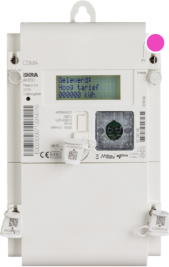
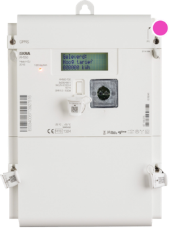
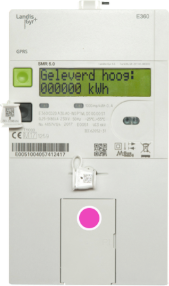
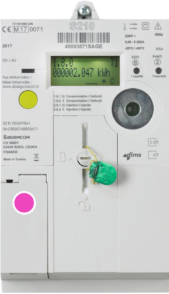
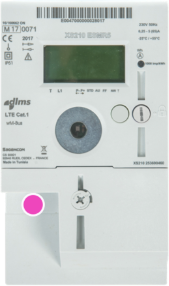
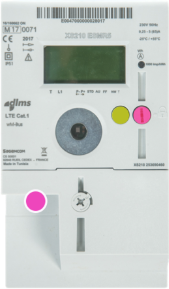
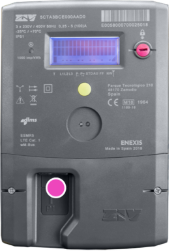
Waar vind ik de P1-poort op mijn slimme meter?
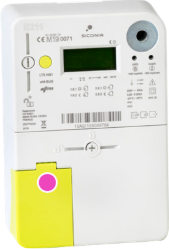
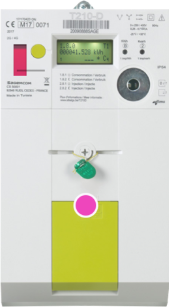
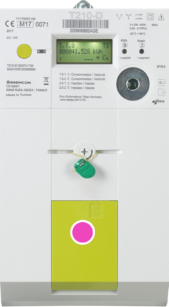
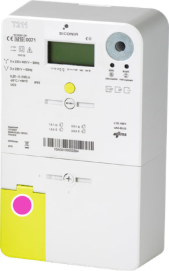
In de meeste gevallen bevindt de P1-poort zich achter een klepje of rubberen dopje.
Op de supportpagina vind je een overzicht van alle slimme meters per merk, met een stip die aangeeft waar je de P1-aansluiting vindt. Kun je de P1-poort niet vinden, raadpleeg dan de handleiding van je slimme meter of neem contact op met je energieleverancier.
|
|
|
|
|
|
|
|
|
|
|
|

Kan ik Sparky zelf aansluiten of moet ik dit laten doen?
Je kunt Sparky zelf aansluiten op de P1-poort van je slimme meter.
Het is belangrijk om alle stappen in de easyEnergy app te volgen om ervoor te zorgen dat de installatie op de juiste manier wordt uitgevoerd.
Lees meer over hoe je Sparky installeert in het artikel "Hoe installeer ik Sparky?".

Hoe gebruik ik de splitter van Sparky?
Sparky heeft een ingebouwde splitter waarmee je een extra apparaat kunt aansluiten op de P1-poort van je slimme meter, zonder dat je een losse splitter hoeft te kopen.
Sluit de RJ12-kabel aan op de IN-poort (grijs) — Sparky heeft twee poorten: IN (grijs) voor de slimme meter en OUT (zwart) voor een extra apparaat.
Steek Sparky in de P1-poort van je slimme meter.
Controleer of Sparky goed werkt voordat je de splitter (OUT-poort) gebruikt. Het kan even duren voor data in de app verschijnt.
Sluit de voedingsadapter aan op Sparky, zodat zowel Sparky als het aangesloten apparaat betrouwbaar werken. Optioneel: voed het tweede apparaat met een extra adapter.
Sluit het extra apparaat aan op de zwarte OUT-poort met een aparte RJ12-kabel, zodra Sparky goed werkt.
Resultaat: je kunt Sparky en een extra P1-apparaat nu tegelijk gebruiken.
Waarvoor moet ik de meegeleverde voedingsadapter gebruiken?
Je kunt de meegeleverde voedingsadapter gebruiken om de Sparky P1-dongle van stroom te voorzien. Dit is vooral belangrijk bij oudere slimme meters (DSMR 4 en 2); dan heeft Sparky extra voeding nodig om goed te functioneren.
De voedingsadapter zorgt dat Sparky betrouwbaar werkt en voorkomt problemen met de stroomvoorziening. Bij een nieuwere slimme meter (DSMR 5) is de adapter meestal niet nodig, maar we leveren hem altijd mee voor de zekerheid. Werkt Sparky op jouw slimme meter zonder aangesloten voedingsadapter, dan hoef je deze niet aan te sluiten.
Gebruik je de splitter van Sparky? Dan is het wel nodig om Sparky bij te voeden met de voedingsadapter. Lees in het artikel "Hoe gebruik ik de splitter van Sparky?" hier meer over.

Ik krijg een nieuwe slimme meter! Blijft Sparky werken?
In het kort:
Koppel Sparky los van je adres via Profiel > Account
Koppel alle kabels los en pak Sparky goed in
Maak een nieuw adres aan in je bestaande account door op het huisicoontje te drukken
Installeer Sparky zoals gebruikelijk op het nieuwe adres
Geniet van Sparky in je nieuwe huis!
Wat moet ik doen voordat de installateur komt? Open de easyEnergy app, ga naar je profiel en ontkoppel Sparky. Doe je dit niet, dan kan opnieuw koppelen lastiger worden.
Waarom moet ik een nieuw adres aanmaken in de app? Ook al verhuis je niet, een nieuwe meter is een nieuw aansluitpunt en vereist daarom een nieuw adres in de app.
Is de installatie op de nieuwe meter anders? Nee, de installatie verloopt hetzelfde zodra het nieuwe adres is aangemaakt.
Hulp nodig? Neem contact op met de klantenservice.

Ik ga verhuizen! Kan ik Sparky meenemen?
Of je nu om de hoek gaat wonen of aan de andere kant van het land: verhuizen kan heel wat zijn. Het goede nieuws: Sparky meenemen is heel goed te doen, en wij maken het makkelijk.
In het kort:
Koppel Sparky los van je adres via Profiel > Account
Koppel alle kabels los en pak Sparky goed in
Maak een nieuw adres aan in je bestaande account door op het huisicoontje te drukken
Installeer Sparky zoals gebruikelijk op het nieuwe adres
Geniet van Sparky in je nieuwe huis!
Kan ik Sparky meenemen? Absoluut, Sparky is van jou. Haal de stekker uit het stopcontact en pak alles veilig in.
Wat moet ik doen voordat ik Sparky loskoppel? Open de easyEnergy app en ga naar de profielpagina om Sparky los te koppelen van het adres. Koppel daarna de USB-C-kabel en adapter los, en de RJ12-kabel los van de slimme meter en van Sparky. Zit er een rubberen beschermkap voor de P1-poort, steek die dan weer op zijn plaats.
Kan Sparky beschadigd raken tijdens de verhuizing? Sparky is sterk, maar heeft net als
andere technologie een beetje liefde nodig. Pak hem goed in met opvulmateriaal en vermijd vocht, pletten onder zware boeken of extreme temperaturen.
Moet ik mijn adres in de app bijwerken? Nee. Wil je Sparky op een nieuw adres gebruiken, log dan in met je bestaande account en druk rechtsboven op het adres-icoon (huisje) om een nieuw adres toe te voegen. Zodra dit adres is aangemaakt, kun je Sparky installeren.
Wat als ik hulp nodig heb bij het opnieuw installeren van Sparky? Neem contact op met ons support team.
Wat als ik Sparky achterlaat voor de nieuwe eigenaar? Dat is ook prima. De nieuwe eigenaar maakt een account aan in de easyEnergy app en installeert Sparky zoals gewoonlijk.

Hoe reset ik een ouder model Sparky?
Sparky resetten kan installatieproblemen oplossen, of problemen waarbij je geen live verbruik ziet in de easyEnergy app. Zorg dat je je wifi-wachtwoord bij de hand hebt en dat Bluetooth aanstaat voordat je begint.
Ik heb Sparky geïnstalleerd maar zie geen live verbruik
Open de easyEnergy app, ga naar Profiel > Sparky en kies de resetoptie. Open daarna de 3D-geprinte behuizing, zorg dat Sparky stroom heeft, en houd de zwarte knop naast de RJ12-poort 5 seconden ingedrukt. Wacht tot het lampje stabiel brandt, zet Bluetooth aan, kies je wifi-netwerk, voer je wachtwoord in en bevestig de succesvolle reset.
Sparky reageert niet tijdens de reset
Doe een powercycle: koppel stroom en kabels ongeveer 2 minuten los, controleer of de voedingskabel werkt, herstart je telefoon of tablet, sluit alles weer aan en probeer opnieuw.
Nog steeds vastgelopen? Neem contact op met de klantenservice.
Hoe configureer ik Home Assistant met mijn Sparky?
Het IP-adres van Sparky is niet meteen zichtbaar na het koppelen. Dit duurt meestal 24 uur, omdat er eerst een firmware-update moet plaatsvinden.
In de easyEnergy app: ga naar je profiel, selecteer je adres onder 'Huis & Energie', ga naar de Sparky-instellingen en kopieer het IP-adres. Noteer ook het DSMR-versienummer (50, 40 of 22).
In Home Assistant: ga naar Instellingen > Apparaten & Diensten > Integratie toevoegen, en kies de DSMR Smart Meter-integratie.
Kies 'network' als verbindingstype
Voer het IP-adres van Sparky in
Voer poort 3602 in
Selecteer de bijbehorende DSMR-versie
Volg je deze stappen, dan stroomt de P1-data naar Home Assistant.

Mijn slimme meter toont geen hoge resolutie data. Hoe kan ik dit oplossen?
Sparky stuurt gegevens van je slimme meter, inclusief meternummers en standen, door naar de easyEnergy app. De resolutie van de energiedata hangt af van de DSMR-versie van je meter, te vinden op de voorkant van de meter als "DSMR" of "SMR" met een versienummer. DSMR 5 is de nieuwste; DSMR 4 en 2 zijn verouderd.
DSMR 5: elektriciteit (kWh) elke seconde, gas (m³) elke 5 minuten (met lichte vertraging), live fasebelasting beschikbaar, belasting per fase (ampère) beschikbaar in decimalen, spanning per fase beschikbaar in hele getallen of decimalen.
DSMR 4: elektriciteit elke 10 seconden, gas elk uur, live fasebelasting beschikbaar, belasting per fase in hele getallen, spanning per fase niet beschikbaar.
DSMR 2: elektriciteit elke 10 seconden, gas elk uur, live fasebelasting niet beschikbaar, belasting per fase niet beschikbaar, spanning per fase niet beschikbaar.
Voor hogere resolutie data: neem contact op met je netbeheerder over het vervangen van je meter (links naar Enexis, Liander, Stedin, Coteq, Rendo en Westland Infra staan in het artikel).
Let op: je kunt zelf niet kiezen welk type meter je krijgt, de installateur bepaalt ter plekke de compatibiliteit.

Met welke zonne-omvormers kan ik koppelen in de easyEnergy app?
De easyEnergy app ondersteunt verschillende merken zonne-omvormers. Ondersteuning hangt af van het specifieke model. De volgende merken kun je koppelen in de easyEnergy app:
APsystems
CSISolar
Deye
Enphase
FOXESS
Fronius
Goodwe
Growatt
Hoymiles
Huawei
INVT
SMA
SOFAR
SolarEdge
Solax
Solis
Solplanet
Sungrow
SUNSYNK
Tesla
Tsun
Staat jouw merk er niet bij? Je kunt een ontbrekend merk melden via het formulier op de supportpagina.
Vereisten en functionaliteit: de omvormer moet verbonden zijn met internet; zonverbruik wordt per kwartier getoond in de app, live weergave is niet beschikbaar.
Let op: API-koppelingen van partners zijn afhankelijk van stabiliteit, snelheid en accuraatheid van apparaten en diensten van derden. easyEnergy kan niet verantwoordelijk worden gehouden voor het functioneren van API's van derden.

Hoe koppel ik mijn elektrische auto?
Met het koppelen van je elektrische auto in de easyEnergy app zie je de laadstatus en het rijbereik van je auto.
Voordat je begint: je hebt de inloggegevens nodig (e-mail en wachtwoord) van het account van de app van je elektrische auto.
Open de easyEnergy app
Open je Profiel
Selecteer onder 'Huis & Energie' het adres waaraan je de auto wilt koppelen
Selecteer Koppelingen
Selecteer Voeg koppeling toe
Selecteer het merk van je elektrische auto
Volg de stappen om je elektrische auto te koppelen
Let op: het koppelen van je elektrische auto met de easyEnergy app is tijdelijk in beta.
Beschikbare merken: 28 ondersteunde merken, waaronder Audi, BMW, Tesla, Volkswagen en Volvo.
Vereisten en functionaliteit: gebruik bij voorkeur een uniek gegenereerd wachtwoord. API-koppelingen van partners zijn afhankelijk van stabiliteit, snelheid en accuraatheid van apparaten en diensten van derden. Neem bij problemen contact op met support.

Hoe koppel ik mijn laadpaal?
Door je laadpaal te koppelen in de easyEnergy app kun je het vermogen van je laadstation volgen.
Voordat je begint: je hebt de inloggegevens (e-mail en wachtwoord) van het account van de app van je laadpaal nodig.
Open de easyEnergy app
Open je Profiel
Selecteer onder 'Huis & Energie' het adres waaraan je de laadpaal wilt koppelen
Selecteer Koppelingen
Selecteer Voeg koppeling toe
Kies het merk van je laadpaal
Volg de stappen om te koppelen
Let op: het koppelen van je laadpaal met de easyEnergy app is tijdelijk in beta. Deze functionaliteit valt binnenkort onder het betaalde Premium-abonnement.
Ondersteunde merken: Charge Amps, Zaptec, Easee, EO, Wallbox, EVBox, go-e, ChargePoint.
Vereisten en functionaliteit: gebruik bij voorkeur een uniek wachtwoord. De koppeling is afhankelijk van de stabiliteit van API's van derden. Neem bij een niet-ondersteund merk of koppelproblemen contact op via e-mail (chargee@easyenergy.com).

Hoe koppel ik mijn airco, warmtepomp of thermostaat?
Koppel je klimaatapparaat aan de easyEnergy app om status en temperatuur te volgen. Verzamel eerst de inloggegevens van de eigen app van je apparaat.
Open de easyEnergy app
Open je Profiel
Selecteer het adres onder 'Huis & Energie'
Selecteer Koppelingen
Selecteer Voeg koppeling toe
Kies de categorie Klimaat
Kies het merk van je apparaat
Volg de koppelstappen
Ondersteunde merken: ADAX, Bosch, DAIKIN, EcoBee, Fujitsu, Honeywell, Micro Matic, Mill, Mitsubishi, Nest, NIBE, Panasonic, Resideo, Sensibo, Tado, Toshiba.
Let op: deze functie is momenteel in beta en valt in de toekomst onder het Premium-abonnement. Gebruik bij voorkeur een uniek wachtwoord; de betrouwbaarheid van API's van derden varieert en easyEnergy is hiervoor niet verantwoordelijk.

Hoe koppel ik mijn thuisbatterij?
Voordat je begint: je hebt de inloggegevens (e-mail en wachtwoord) nodig van de eigen app van je batterij.
Open de easyEnergy app
Ga naar je profiel
Kies je adres onder 'Huis & Energie'
Selecteer Koppelingen
Selecteer Voeg koppeling toe
Kies de categorie Batterij
Kies het merk van je batterij
Doorloop de merk-specifieke koppelstappen
Ondersteunde merken: op dit moment Enphase en Tesla. Heb je een ander merk, neem dan contact op via in-app chat of e-mail.
Let op: deze functie is in beta en valt in de toekomst onder het Premium-abonnement. Gebruik bij voorkeur een uniek wachtwoord; de betrouwbaarheid van API's van derden hangt af van diensten buiten easyEnergy’s controle.
Was dit artikel nuttig?
Dat is fantastisch!
Hartelijk dank voor uw beoordeling
Sorry dat we u niet konden helpen
Hartelijk dank voor uw beoordeling
Feedback verzonden
We stellen uw moeite op prijs en zullen proberen het artikel te verbeteren